 TideTone
手碟曲谱分享码:怎样发送、导入和开始练习
用 TideTone 分享可播放、可编辑的手碟曲谱。分清创建与接收权限,找到六位码入口,导入后先听熟再跟练。
先分清:你是发谱,还是收谱?
分享码让对方在 TideTone 里拿到能播放和编辑的曲谱,不用对着截图重新输入。第一次先分享一小段就够了:让朋友先听懂,再一起讨论哪里喜欢、哪里想改。
- 发谱:创建云端分享码需要登录,并拥有有效 Pro。
- 收谱:从曲库导入分享码需要登录,不要求 Pro。
- 联网:生成和下载都需要网络;分享码不是一张图片,也不是音频文件。
老师开通 Pro 发谱,不代表学生为了接收也必须开通 Pro。接收后使用其他功能的权限仍按各自账户判断。
发送方:从作品生成分享码
- 先检查作品:打开想分享的谱子,试听开头,确认名称、调式和速度。给它取一个方便对方寻找的名字,再保存。
- 打开分享:点编辑页上方橙色的“方框向上箭头”按钮,进入“分享给碟友”。
- 生成:点“生成分享码”。未登录先登录;没有 Pro 会出现升级页面。生成成功后,界面显示六位码。
- 复制:点复制分享码。把六位码连同曲名、调式和练习建议交给对方。
生成后改了谱子,不要假定旧码会自动更新。需要分享新版本时重新生成,并告诉对方版本变化。
接收方:六位码在哪里输入?
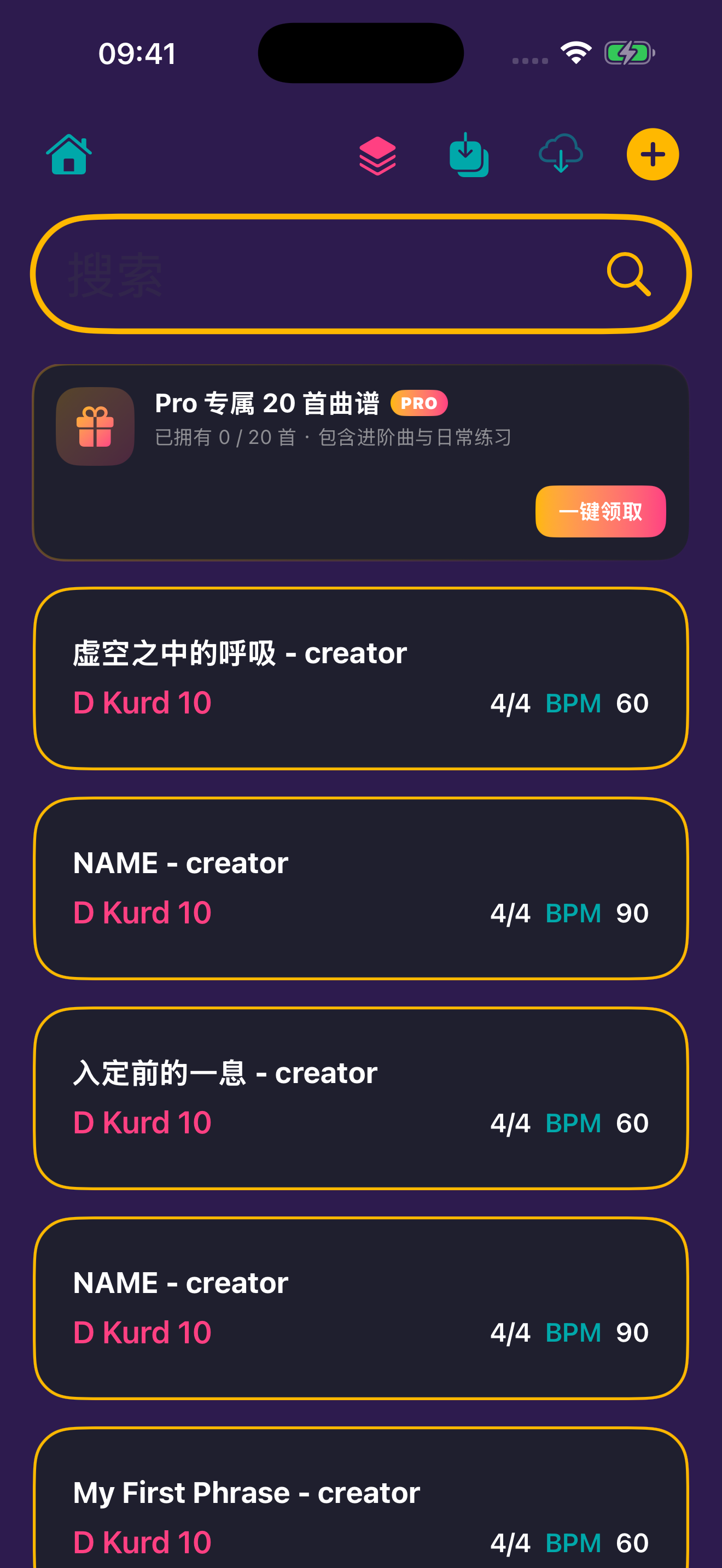
- 打开曲谱库并登录。点顶部青色“向下箭头进入托盘”导入按钮,打开“从云端导入”。它不是旁边的云同步按钮。
- 只输入六位码。例如朋友复制给你的是一整段文字,只取其中的六位码,不把“分享码”等文字一起粘贴。本页讲六位云端短码,只输入其中六个字符;不要粘贴整段文案。
- 点右侧下载箭头。满六位后按钮才可用。下载成功会关闭弹窗并保存到曲库;看到“导入成功”后,按曲名寻找。
- 打开后先试听。确认曲名、调式和开头旋律与对方描述一致,再开始改谱或跟练。
重复导入先留意:同一作品的标识相同,重新导入可能替换本机已有版本。如果你已经修改过它,先保留自己的版本,不要把再次导入当作一定会新增副本。
收到以后,先听熟再练
拿到曲谱不等于马上建立听感。先不碰手碟,听一两遍,找到一句你能记住轮廓的旋律。然后看网格高亮:横向位置提示什么时候起音,格中标记提示什么音。
- 第一次只听:能分辨哪里密、哪里有空隙就够了。
- 第二次看高亮,找到那一句在网格中的位置。
- 跟不上就降低 BPM,打开预备拍,先跟一个声部。
- 练会一小段,再继续下一段,不必一口气弹完整首。
音色可能不同:分享码包含曲谱和调式,但不会替接收者切换或解锁音色。想对照好朋友的 D Kurd 10,请在自己的 App 中选用可用的对应音色;声音不同不一定是导入失败。
卡住时,按现象检查
- 为什么点生成就出现 Pro?
- 创建分享码需要 Pro。接收方不用因此购买:应去曲库的导入入口。
- 下载箭头为什么不能点?
- 先看计数是否为 6/6,检查是否混入空格或中文说明。
- 提示不存在或已过期?
- 请发送者核对六位码,并重新生成后再试。当前分享服务的曲谱保存期为 7 天(开发者确认于 2026-10-09)。过期请发送者重新生成;这条错误也可能来自输错码或网络问题。
- 上传或下载失败?
- 确认联网后重试;仍失败可联系支持,说明 App 版本、发生步骤和错误文字。不要发送密码。
- 弹窗关闭了,但曲库没找到?
- 先清除搜索条件,按曲名查找;也检查是否替换了已有同名作品。弹窗关闭本身不是保存成功的充分证据。
- 只有图片或 PDF,没有分享码?
- 那是另一条导入路线。查看简谱图片与 PDF 导入指南。
给学生的不只是一个码
发谱时附上一句很具体的建议,例如:“D Kurd 10,先只听第 1–2 小节,再把速度调到你能从容跟上的程度;今天只练主旋律。”曲名加上版本标记,方便师生确认拿到的是同一份。
分享码适合把一个作品交给对方,曲谱包适合组织多首练习;分享也不等于云端备份。只分享你有权分发的作品,并在曲名或作者信息中保留合适的署名。
功能与入口核对:2026-10-04。录屏展示真实云端生成、复制、导入与回放;演示使用调试版 Pro 权限,不涉及购买操作。具体权限与提示以当前 App 为准。
分享码只有 7 天:及时导入,别当长期备份
当前曲谱分享服务器只保留 7 天。发送时注明生成日期,请接收方及时导入,并在曲库打开、试听确认已保存到本机。不要把聊天里的码、收藏的网页或录屏里的示例码当作永久曲谱入口。
已导入并保存在本机曲库的作品,不依赖旧分享码继续有效。分享码过期后无法凭旧码重新下载;需要发送者从保留的作品重新生成。长期保留请保存作品,必要时另留可恢复的原始 PDF。服务器保留期依据开发者 2026-10-09 确认,不代表已完成七天等待测试。
分享前后,怎样确认没有拿错谱?
六位是六个字符,不是必须六个数字。码中可能有字母;以发送者刚生成的内容为准,不照抄教程录屏里的示例码。复制按钮会附带一段说明文字,手动输入时只取其中的六位短码。
下载后按四项核对:曲名与版本、调式、拍号与速度、开头旋律。先听开头,再决定跟练或修改。弹窗消失只说明界面关闭,不能代替曲库与回放检查。
本页主要讲六位云端短码。工程还兼容以 TC1_ 开头的长格式数据码,那是不同格式,不要截取它的前六位当作云端码。收到的格式不明确时,先向发送者确认。
多首练习一起发:什么时候用曲谱包?
单首分享码适合发一个作品;曲谱包把你勾选的多首作品装进同一个六位码,学生输入一次就能批量导入。它适合一次课的练习、同一主题的变奏,或几首难度递进的小曲。
先从两三首开始:例如一首熟悉节拍、一首练旋律、一首自由改编。数量少一点,学生更容易知道今天该做什么。这里的“教学包”是老师自己选的作品,不是曲库里的“Pro 专属 20 首曲谱”。
- 创建曲谱包需要 Pro,生成与下载都需要联网。
- 学生在曲库导入时需要登录;接收本身不要求 Pro。
- 曲谱包不是 PDF 合订本,也不会自动解锁接收者的 Pro 功能或音色。
老师:命名、选曲,再生成分享码
- 先准备作品:在曲库确认要发的谱子已经保存,曲名清楚,调式和 BPM 合适。不要把未完成的“未命名”草稿一起勾进去。
- 打开打包入口:点曲库顶部粉色“叠层”图标,进入“创建曲谱包”。它不是旁边的青色导入按钮。
- 填写包名称:写清主题、调式和版本,如“D Kurd 10 · 第1周 · v1”。
- 勾选曲谱:逐首点左侧方框,看“已选择”数量。名称为空或一首都没选时,生成按钮不可用。
- 生成并复制:点“生成分享码”,等出现成功页,再复制六位码。把曲名清单和练习建议一起发给学生。
下方演示已经填好包名称,随后选择两首已有演示作品并真实上传。没有选择列表里的 NAME 草稿。
学生:同一个入口,一次导入多首
- 登录后打开曲库,点顶部青色“向下箭头进入托盘”。
- 输入老师给的六位码,点右侧下载箭头。App 会识别它是单首还是曲谱包,不用另找“包下载”按钮。
- 等待“成功导入”提示,核对数量,再按老师提供的曲名在曲库寻找。
- 先打开指定的第一首,听一遍,再开始看网格跟练。
这里会批量保存包内作品:当前曲库入口没有“下载后再挑几首”的确认步骤,也不要期待自动出现一个课程文件夹。录屏使用同一演示曲库接收刚创建的两首包,展示真实导入反馈;不是两个账户之间的测试。
再次导入相同作品可能更新本机已有版本。自己改过谱时,先保留修改版本,别把重新导入当成一定会新增副本。
把“一包谱”变成可完成的练习
学生收到很多谱子,仍可能不知道从哪里开始。老师可以在发码时附上这样一段说明:
今天只练第一首的第 1–2 小节。先听两遍,能记住旋律起伏就好;再把速度调到能轻松跟上的程度。第二首留作尝试,不要求今天完成。
在 TideTone 里先听熟,再看网格高亮,把“耳朵里的声音”和“哪一格什么时候击打”对应起来。跟不上就降速、开预备拍,先跟一个声部。练习目标可以是“能从容跟完一句”,不必先学完一套乐理。
看真实有声的调速与预备拍演示。想让学生在纸上标记难点,可以另附 PDF。
发新版或导入失败时
- 后来改了其中一首,旧码会跟着变吗?
- 不要假定自动更新。检查新版本后重新打包生成码,并标出版本,让学生知道需要换哪首。
- 选曲顺序就是课程顺序吗?
- 不要依赖勾选先后来排序。另附明确的曲名顺序,必要时把 01、02 写进曲名。
- 导入数量比老师说的少?
- 按曲名逐首核对,检查本机是否已有相同作品;成功提示统计保存成功的数量。缺曲时联系老师核对包内容,不要反复盲目导入。
- 按钮不能点或生成失败?
- 先检查名称、已选数量与 Pro 状态;下载时检查是否正好六位,再检查网络。仍失败请记录错误文字和发生步骤。
只分发你有权分享的曲谱。曲谱包用于分发练习,不等于云端备份。流程核对于 2026-10-04;演示使用已有调试版 Pro 权限。
保存、同步、备份:先分清三件事
在曲库里能打开,不等于云端已经有了。本地保存把作品留在这台设备;同步让符合条件的设备交换更新;独立备份则是你另外保留的一份可检查的文件。分享码用于分发作品,也不等于持续备份。
- 本地保存:免费用户也能保存曲谱,当前没有本地曲谱数量上限。保存后回曲库重新打开,确认刚改的内容还在。
- 云端同步:需要登录 TideTone、有效 Pro、可用的 iCloud 账户及网络。App 登录和系统 iCloud 登录是两件事。
- 额外留底:重要作品可用 Pro 导出原始 PDF 并保存到独立位置。当前原生 PDF 带有支持再导入的曲谱数据,但不包含全部账号、历史操作与音色设置。
先把一首作品在当前设备保存好,再检查同步,不需要为了“备份”反复导入分享码。
同步入口在哪里?怎么确认这次结束了?
- 在系统设置确认 iCloud 可用,并在 TideTone 登录正确账号、确认 Pro 权益。
- 打开曲库,点顶部云朵向下箭头。它在青色导入按钮与黄色加号之间;导入分享码要点旁边的托盘箭头,不是云朵。
- 等待当前操作结束。同步中按钮不可重复点击;未登录或没有 Pro 时也会变暗、不可点。
- 当前版本在本轮同步正常返回后,云朵会短暂变绿;失败则显示错误提示。颜色恢复正常不代表没有同步过,也不要只凭一个图标判断每首作品。
- 换设备使用时,在另一台设备核对同一首作品的曲名、小节和最近修改,再开始继续编辑。
从 iPhone 换到 iPad:先验证一首
两台设备使用同一个 TideTone 账号,并确认使用同一个系统 iCloud 账户。仅仅“都是我的设备”,不代表两个账户自动对应。
- 在原设备保存当前作品,回曲库重新打开,检查最后修改的小节。
- 原设备联网完成同步;看到错误或待处理状态时先处理,不急着切设备。
- 目标设备登录对应账户,打开曲库同步。
- 找到作品,检查刚才修改的音符、BPM 和小节数,并试听开头。
- 确认后再继续创作。首次迁移时先用一首不重要的练习验证流程,再处理重要作品。
暂时找不到时先清除搜索条件、核对账户与网络,不要删除原设备的数据或卸载 App 来“刷新”。同步可能传播修改和删除,不是永久保留所有旧版本的保险箱。
两台设备都改过:先看清冲突
如果曲库出现冲突提示,先比较两边的内容,再选择处理方式。不要为了消掉提示随便点一个选项。
- 保留双方:用于两边都有想保留的内容,保留为独立作品后再比较整理。
- 保留本地:采用当前设备版本,可能舍弃云端版本的不同修改。
- 保留云端:采用云端版本,可能覆盖当前设备的不同修改。
拿不准时先保留双方,打开检查后再整理。选择处理方式不等于后续上传已经完成,仍要再次检查同步结果。减少冲突的简单习惯是:一台改完,保存并同步后,再换另一台。
按提示排查,先保住本地作品
- 云朵按钮灰了?
- 检查是否正在同步、是否登录 TideTone、是否有有效 Pro。
- 提示 iCloud 未登录或受限?
- 检查系统 iCloud 账户和可用状态。重新登录 TideTone 不能代替登录 iCloud。
- 提示存储空间不足?
- 按错误提示区分 iCloud 空间与设备空间,处理对应空间后重试。
- 提示仍有待同步任务?
- 本轮尚未全部完成。保持联网,检查冲突或具体错误;不要把它当作成功。
- 显示本地保存失败或仅保留草稿?
- 先保留当前内容并按提示处理。本地正式曲库保存成功、草稿兜底与云端成功是不同状态。
- 另一台仍找不到?
- 核对两种账户、清除搜索、检查原设备的最新内容和同步提示。仍有问题,联系支持并提供 App 版本、设备、步骤和错误文字;不用提供密码。
重要作品还可以导出原始 PDF 到“文件”并实际打开核对。重新打印或转存可能丢失再导入数据,因此保留 App 原始导出文件。
说明依据当前工程与真实入口界面核对于 2026-10-04。跨设备 iCloud 成功流程尚未完成实机录制;本页不以测试环境的提示充当验证。