 TideTone
用 TideTone 网格写第一句:先选格,再点手碟
不用先学简谱。看真实 App 录屏,选择网格时间位置,再点击虚拟手碟音区,完成输入、播放与保存。
28 秒看懂:先听、再输入、再跟练
TideTone 自制教学短片,英文 App 界面与字幕,好朋友原声。演示 A3、C4、空一拍、A3,再从 90 BPM 放慢到 60 BPM。下方仍有分步骤录屏。
点击后才连接 YouTube 加载播放器。也可以直接打开视频,或继续看下方站内演示。
先听熟一句,再把它弹出来
第一次拿到新曲谱,认符号、找音区、数节奏可能会同时挤在一起。先让 TideTone 播放,听出旋律往哪里走、哪里停一下,再开始跟练,你就有了一个可以对照的声音目标。
可以把它想成学英语时先听一句话:先熟悉它的声音和节奏,再尝试模仿。这里是学习步骤的比喻,不是对练习效果的保证。
鼓机式网格,把“何时敲”和“敲什么”放在一起
- 横向位置看时间:同一小节从左到右展开,按拍标记找起点;默认 4/4 直分网格每拍四格。
- 格子内容看音高:本例写 A3、C4,播放时结合谱面与手碟高亮找到对应音区。
- 先听,再验证:不必先熟练解读传统音符时值,也能跟着声音和落点开始;空格表示没有新的起音,余音仍可能继续。
相较于只看静态曲谱,这条路径把听到的旋律、看到的时间位置和要敲的音放在一起。网格仍然有节拍和细分规则;传统记谱也有自己的表达优势,两者可以配合使用。
这次只做三件事
- 先听:到下方演示点“听回放”,先不弹。留意 A3、C4 后面有一个没有新起音的拍子,再回到 A3。
- 再找:跟着网格看第 1、2、4 拍的三个音,试着用口念或轻拍复述这句话。
- 后跟:在 App 里降低 BPM、打开预备拍;先练这一句,再逐步接下一句。还跟不上就回到聆听,不必急着完整弹一首。
1. 进入创作,先听两个音
使用空白作品,先确认 D Kurd 10、4/4 拍。点击右下角的谱面显示切换按钮,切到音名模式,直到音区显示 A3、C4 等字母音名;与本教程保持一致。不要打开简谱打谱台,直接在编曲网格操作。没选格时,可以点虚拟手碟试听 A3、C4;这不会通过选格输入路径写入音符。
这一段只演示界面操作,无试听声音。先点主页 Create;确认手碟中央显示 D Kurd 10。右下角同一个按钮会循环切换位置谱、简谱、音名谱,直到看到 A3、C4。最后点顶部曲名,输入一个容易找回的名字。
2. 每个音都做两步:选格,再点音区
点击播放,有声音。可用下方按钮重看每一步。
点击播放,可暂停或拖动进度反复查看。本段带真实 App 声音与黄色点击光圈:先切到音名模式,在 R1 轨道第 1、5、13 格输入 A3、C4、A3,最后播放整句。点击播放即可听到声音。
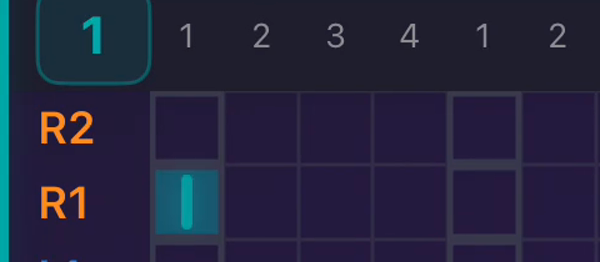
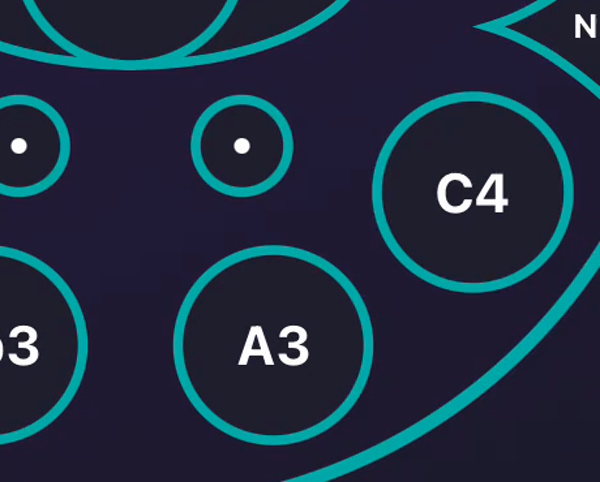
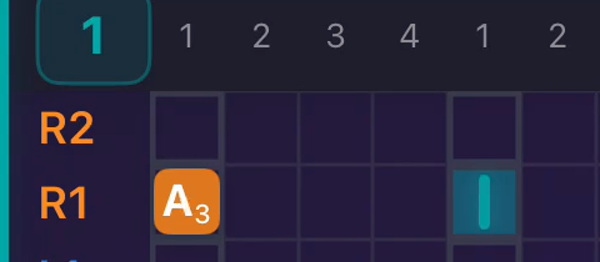
- 在同一轨道,点第 1 拍起点的空格,再点手碟 A3(位置 1)。音符出现后,选中状态会解除。
- 重新选第 2 拍起点的空格,再点 C4(位置 3)。不能只连续点手碟,期待自动写到下一格。
- 第 3 拍先留空;重新选第 4 拍起点,再点 A3。
4/4 默认直分网格每小节 16 格,每拍四格。按拍标记找起点,不要把相邻小格当成相邻整拍。录屏用第 1、5、13 格说明三次起音,实际请依据当前拍号和分格。
3. 播放,比较落点与声音
点击编曲页播放:听到 A3、C4,留出没有新起音的第 3 拍,再听 A3。余音可以跨过空格继续响。
点了手碟却没写进去:先看是否选中了网格。声音太密:检查是不是写进了相邻小格。音符放错位置:可以拖动调整;想删掉则先选中音符,再点垃圾桶。先一次改一个地方,再播放比较。
位置谱、简谱、音名谱只是显示方式;切换不会替你重新编曲,也不要求更换输入方式。
写错了怎么办:移动、删除、撤销
写错一个音,不用重来。下面用一个独立的 A3 演示移动、删除、撤销;每段只看一个动作,播放后可以暂停或重看。
落点错了:按住,拖到空格
本例把同一个 A3 从第 1 拍移到第 2 拍。按住音块,等它浮起,再拖到目标空格中央松手。音高还是 A3,改变的是起音时间。
含移动成功时的真实试听音。 黄色光圈标出真实操作位置。
多写了一个音:选中,再删除
先点要删除的 A3,确认出现选中标记,再点右侧垃圾桶。结果是这一格变空;不是删除整个小节。若垃圾桶灰着,先确认是否选中了音符。
本段是选择与删除操作,没有试听音。 黄色光圈标出真实操作位置。
删错了:点顶部回退箭头
紧接着点击顶部向左弯的箭头,刚删除的 A3 会回到第 2 拍。它撤销的是上一次编辑,不是从头播放;左侧带环形箭头的播放控制是另一个按钮。
本段展示恢复结果,没有试听音。 黄色光圈标出真实操作位置。
点了手碟,却没写进去?
先退出录音或多选状态,在普通编辑状态点一个空格,再点音区。每次写入后选中状态会解除,所以下一个音要重新选格。没选格时,点手碟只试听。
先拿空格练拖动。拖到已有音符上会交换位置;遇到冲突提示时,换一个空白落点。删除前先检查选中状态,避免在多选状态下一次删掉多个音。改完后播放听一次,确认声音落在你想要的位置。
4. 保存后,再打开确认
网格输入已经在作品里,不需要“转为网格谱”。点击保存图标,留意本机保存结果,再从曲谱库重新打开试听。草稿恢复不等于已经完成正式保存。
演示作品已命名为 My First Phrase。点击播放,最后有声音。
橙色向下箭头保存 → 确认“已保存到本机” → 右上角书架 → 打开同名作品 → 切回音名 → 从头播放。曲谱库中无关作品已遮挡。
先点击页面顶部曲名,给作品起一个容易找到的名字。重新打开后若显示位置编号,点击右下角切换按钮,直到出现 A3、C4。本机保存成功不代表云同步已经完成;以 App 的提示为准。草稿用于恢复未完成编辑,不能代替在曲谱库里找回作品的确认。
5. 放慢,再跟着高亮练习
先别急着跟弹。先听清这句 A3、C4、空一拍、A3,再给双手足够的准备时间。下面是同一句旋律从 90 BPM 调到 60 BPM 的真实演示。
点击播放,有真实 App 声音,包括四拍准备提示。
黄色光圈对应实际点击;先以 90 BPM 播放,再暂停并输入 60。打开计时器图标后,点左侧环形箭头从头播放,倒数结束后进入曲谱。
- 先听:暂时不弹,听熟三个起音和中间的空拍。
- 再放慢:先暂停,点 BPM 数字输入 60 并确认;也可以用旁边的加减按钮。60 只是本例起点,选你能从容跟上的速度。速度改变,音高仍是 A3、C4。
- 留准备时间:打开 BPM 旁的计时器图标,点左侧环形箭头重播。本例 4/4 拍会先数四拍;到演奏开始时再敲第一个音。
- 跟一句就好:看网格与手碟高亮,先跟这一句。来不及找音就再放慢;能跟上后,再尝试不看高亮。
预备拍、节拍器、暂停有什么区别?
- 预备拍只负责开始前的准备;本例按 60 BPM 留出四拍。
- 节拍器是旁边另一个图标,用于播放过程的拍点提示。本例没有打开持续节拍器。
- 暂停可以暂时停下;想完整重听一句,用环形箭头重播,而不是顶部的撤销箭头。本例没有设置练习循环区间。
检查小目标:你能否先听出第三拍没有新起音,再在四拍准备之后从容跟上?实体手碟请按实际音名找音;不同琴的位置编号未必相同。没有实体琴,也可以先口念、轻拍节奏或练听辨,但这不能代替触击练习。
熟悉简谱?也有另一条输入路径
简谱打谱适合按音符时值输入,完成后转为网格;它不是网格创作的前置步骤。
查看简谱输入教程本例是手动网格输入与本地保存,不使用 AI 或识谱额度。分享码、云同步和 PDF 导出有另外的权益要求。 Free / Pro