 TideTone
で画像・PDFを取り込む:確認、修正、試聴
二小節が一小節になった実際の認識例で、原譜の確認、小節分割、試聴、グリッド変換、保存を学びます。
1. まず二小節で試す
認識は入力の手間を減らしますが、解析成功は音高・リズム・小節がすべて正しいという意味ではありません。まず確認できる短い原譜を使います。
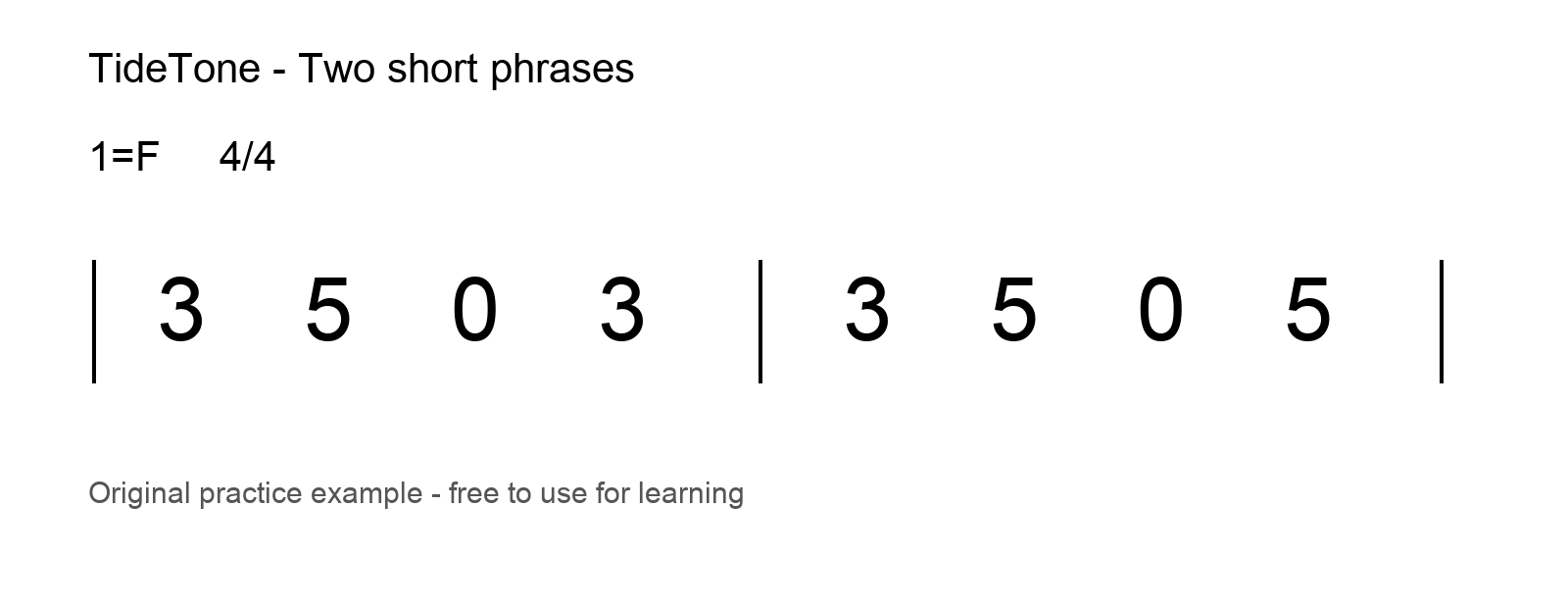
下のオリジナル練習は1=F、4/4です。数字も0も一拍を占め、各小節は四拍。D Kurd 10では3=A3、5=C4です。数字は音区の位置番号ではありません。
2. 空の練習に取り込み、結果を確認する
- 既存の作品を保存し、別の空の練習を開きます。D Kurd 10と4/4を確認します。
- 編曲画面のカメラアイコンから楽譜の取り込みを開きます。
- 画像なら数字譜認識から写真を、PDFならPDF認識からファイルを選びます。
- 結果をすぐ変換せず、警告、拍子、小節数、音、音価を原譜と比べます。
端末内の処理と利用枠は別です。現在の認識は端末内で行われます。非Proユーザーは月3回。Proの利用条件と残り回数はアプリ内で確認してください。有効な結果を得た時点で回数が計上される場合があり、保存するまで無料とは限りません。確認の代わりに繰り返し取り込まないでください。
3. 実際の例:二小節が一小節になった
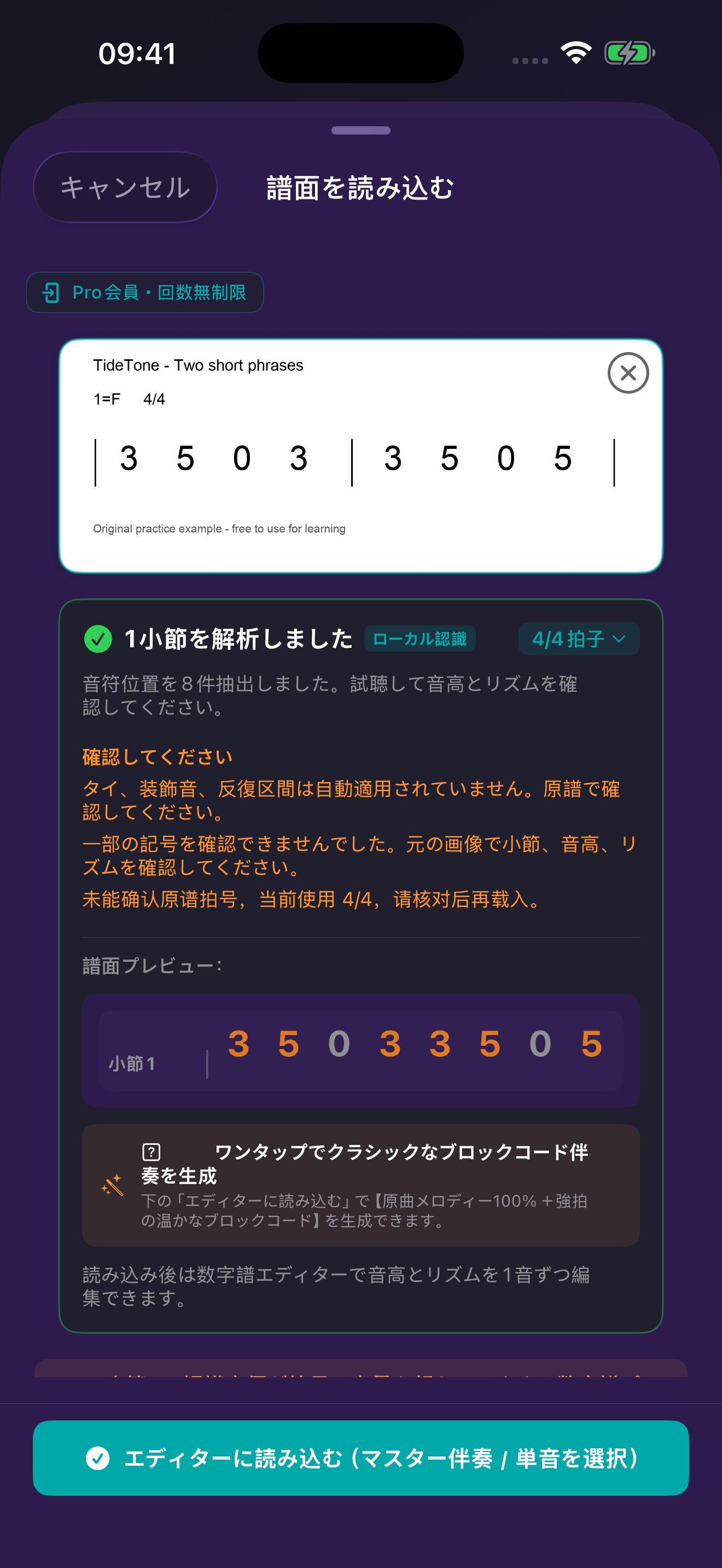
この実測では3、5、0、3、3、5、0、5を読み取れましたが、中央の小節線が抜けました。一小節として解析され、拍子の容量を超えたという警告が出ました。原譜は二小節なので、警告を消すために拍子を8/4へ変えるのではなく、境界を直します。
- 原譜も結果も二小節か確認します。
- 休符を含め各小節が四拍か数えます。
- オクターブの点、変化記号、音価の線、延長も確認します。数字1〜7だけでは不十分です。
4. 四つ目の音の後で小節を分け、聴く
- 認識結果を数字譜入力エディターに読み込みます。8/4という容量表示は「四拍の小節に八拍入っている」という意味で、拍子を8/4に変更した表示ではありません。
- 四つ目の数字3をタップし、その後ろにカーソルを置きます。
- 「次の小節」をタップして後ろの四つを次の小節へ移します。3 5 0 3と3 5 0 5、各四拍を確認します。
- 試聴します。どちらも三拍目に新しい発音はなく、二小節目の最後は一小節目より高い音です。聴き終えたら停止します。
音価の入力ツールは、その後の入力用です。認識済みの四分音符を自動的に短くしません。容量超過を消すために全音符の音価を無理に短縮せず、原譜の小節線を確認します。
5. グリッドへ変換し、保存して開き直す
試聴を停止してグリッド変換を選び、元の旋律だけを残す場合は純粋な単旋律の変換を選びます。自動伴奏は原譜に含まれていた内容ではありません。通常の変換は現在のグリッドを置き換えるため、この練習は空の作品で始めます。
二小節があり、各小節の1・2・4拍目に音があるか確認し、先頭から再生します。名前を付けて保存し、曲庫から開き直して再確認します。まず聴き慣れてから、無理のない速さで練習しましょう。
6. PDFは二つの経路を区別する
普通の数字譜PDF
PDF認識から選び、結果を原譜と比べ、エディターで修正・試聴します。PDFはファイル形式にすぎず、中のすべての楽譜を正しく読めるとは限りません。五線譜と手書き譜はこの数字譜認識の対象外です。
TideToneの元の楽譜データを含むPDF
対応する書き出しPDFは、画像を読み直すのではなく、元の楽譜のプレビューからデータを復元できます。確定すると調式、テンポ、拍子、小節など現在の編曲を置き換えます。元の作品を保存し、空の練習でプレビューを確認してください。すべての旧版PDFにデータが入っているわけではなく、旧来の表示専用四声部PDFは普通の数字譜として再認識できません。
この動画は画像の数字譜経路の実測です。すべてのPDFが取り込める証明ではありません。原譜が不鮮明な場合は、拍数を合わせるために推測で音や休符を補わず、鮮明な原稿に戻ります。
実際の日本語画面:普通の数字譜PDFを確認する
- 保存済みの練習から数字譜画面を開き、「読み込み」から「PDF認識」を選びます。
- 普通の数字譜PDFを選び、認識が終わるまで待ちます。
- 「元のPDFを見る」で原譜と比べます。この原譜は1ページ・2小節です。
2026年10月10日の実測。三つの短い録画で、認識の待ち時間は省略しています。日本語設定のAppですが、システムのファイル選択画面と一部の警告は中国語です。他のファイルは隠しています。試聴操作がないため、この三本には音声がありません。
今回は「1ページから3小節」と表示されました。原譜は「3 5 0 3|3 5 0 5」の2小節なので、余分な内容を確認する必要があります。認識完了だけで正確とは判断せず、原譜の音、休符、小節線を比べてから修正・試聴してください。処理途中に表示される楽譜タイプは最終結果ではありません。
これは普通の数字譜PDFの認識例で、元データ入りTideTone PDFの復元とは異なります。同じ練習の修正と試聴(英語画面)。上の3本は入口と原譜確認です。続く録画で修正、試聴、保存を確認できます。
認識後:余分な内容を直して聴く
この練習の原譜は「3 5 0 3|3 5 0 5」の2小節です。先頭に認識された8項目は旋律ではありません。原譜と比べて不要だと確認した内容だけを削除します。どのPDFでも最初の行を消してよい、という意味ではありません。
- 余分な先頭行の末尾にカーソルを置き、「削除」で8項目を取り除きます。
- 「試聴」で聴きます。0は休符なので、両小節の3拍目には新しい音を鳴らしません。
- 「グリッド譜へ」から「ピュア単音」を選びます。この例では空の先頭行は追加の小節にならず、2小節になります。
- 音名表示で確認します。1小節目はA3・C4・休符・A3、2小節目はA3・C4・休符・C4です。
保存して、同じ練習を開き直す
- 右上のオレンジ色の保存ボタンを押します。
- 曲庫で「Two-bar-listening-exercise」を開きます。
- D Kurd 10、4/4、90 BPM、2小節であることを確認します。必要なら音名表示に切り替えます。
- 再生して、各小節3回、合計6回の発音と、3拍目の休符を確かめます。
2026年10月11日の実録です。黄色の円は実際のタップで、音声はAppの「好朋友」音色を録音したものです。動画の音声をオンにして確認できます。曲庫の他の項目は隠しています。
動画にはiCloudの通知が表示されますが、今回確認したのは同じ端末での保存と再表示です。別端末への同期は検証していません。この短い練習の結果を、すべてのPDFの認識精度や復元保証として扱わないでください。
説明の範囲
画像の認識結果と修正録画は2026年10月11日に日本語設定のAppで確認しました。普通のPDFの実演は別の例です。一部の警告・システム画面は中国語のままで、それぞれ説明を添えています。認識精度は原稿によって異なります。
tidetoneapp@gmail.com