 TideTone
 · iPhone & iPad
Handpan-Notation: Rastereingabe und drei Ansichten
Halte fest, wann welcher Ton beginnt, ohne vorher jede Notenform auswendig zu lernen. Höre eine kurze Phrase und schreibe die Klänge auf, die du behalten möchtest.
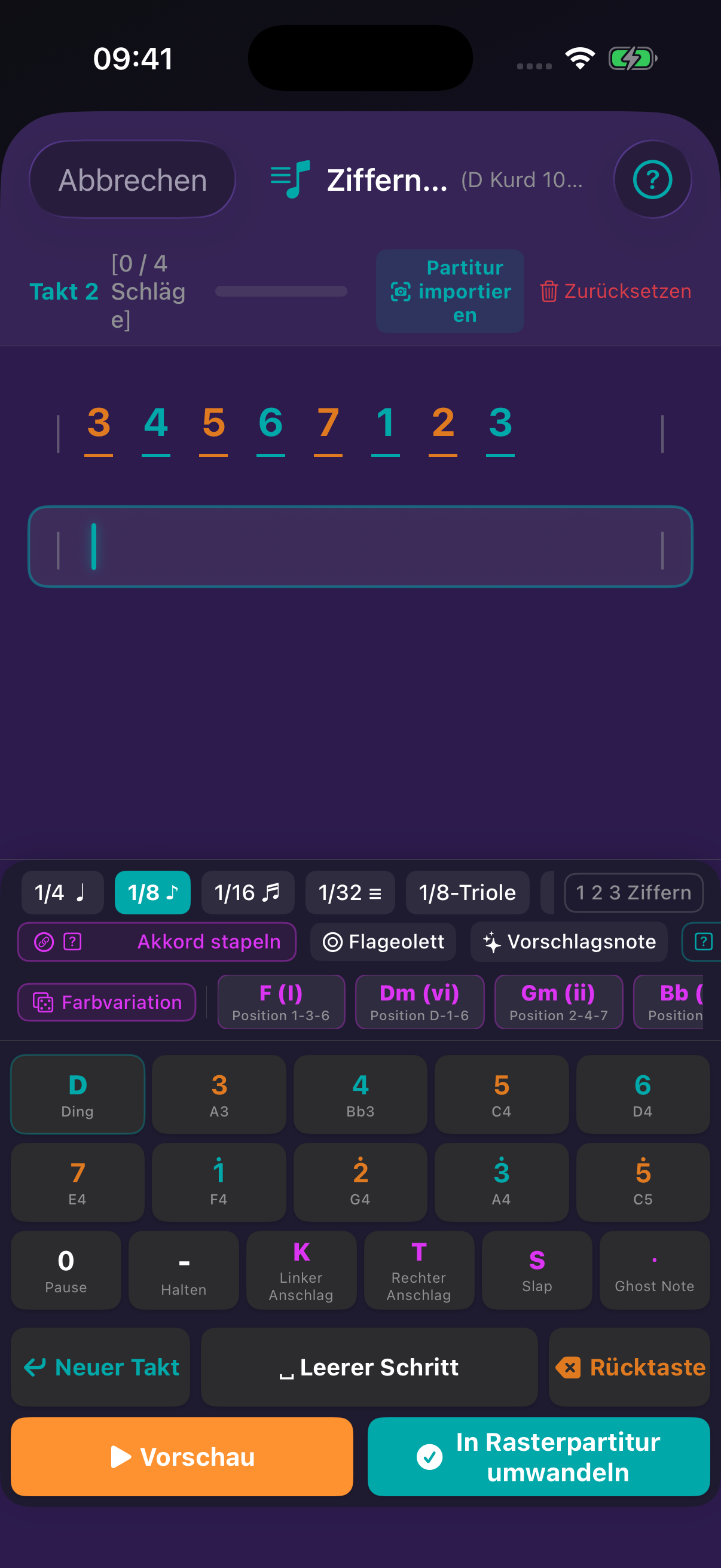
Die reale Eingabe in drei Schritten sehen
- Wähle zuerst Zelle 1 in R1, dann das Tonfeld D3. Die Zelle bestimmt den Zeitpunkt, das Tonfeld die Tonhöhe.
- Setze A3, F4 und A3 in die Zellen 5, 9 und 13 derselben Stimme. Wähle vor jedem Ton zuerst seine Zelle.
- Spiele ab und zähle 1, 2, 3, 4. Prüfe, ob auf jedem Schlag ein Ton beginnt.
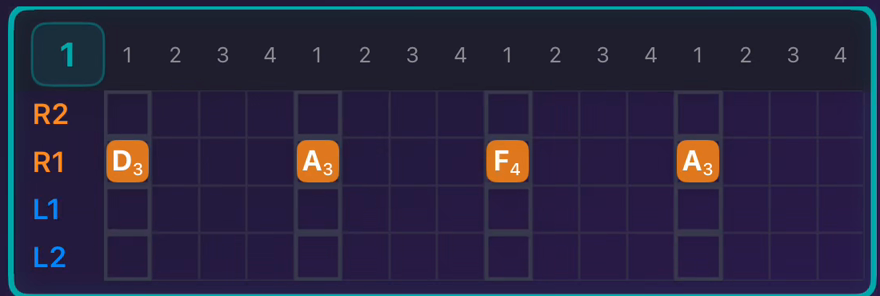
Positionen und Tonnamen vergleichen · Zwei Takte im Raster festhalten
Im Raster eingeben: Zelle wählen, Tonfeld antippen
Erstelle eine leere Komposition mit D Kurd 10, gerader Unterteilung, 4/4 und Tonnamen. Wähle in derselben Stimme Zelle 1 und tippe A3, dann Zelle 5 und C4, dann Zelle 13 und A3. Wähle vor jedem Ton erneut eine Zelle. Das gerade 4/4-Raster hat vier Grundzellen pro Schlag, insgesamt 16. Mehrere Tonfelder nacheinander anzutippen schreibt nicht automatisch in die nächste Zelle.
Drei Ansichten zeigen denselben musikalischen Inhalt
Position 1 ist in diesem Layout A3 und bei Jianpu 1=F die Ziffer 3. Die Position bezeichnet ein Tonfeld, die Zahl in A3 die Oktave und Jianpu eine Stufe zum Bezugston. Die Anzeigeumschaltung ändert weder Tonhöhe noch Timing der Komposition. Prüfe am echten Instrument die Tonliste des Herstellers.
Jianpu-Eingabe ist ein eigener Arbeitsweg
Für Ziffern und Notenwerte gibt es einen separaten Jianpu-Eingabeeditor. Für Eingabe über die virtuelle Handpan nutzt du das Kompositionsraster. Die Umschaltung zur Jianpu-Ansicht öffnet diesen Editor nicht. Du kannst Leseansicht und Eingabeweg getrennt wählen.
Leere Zellen sind keine vollständige Dauernotation
In diesem Beispiel beginnt auf Schlag drei, Zelle 9, kein neuer Ton. Eine leere Zelle allein sagt nicht, ob ein Ton verlängert wird, eine Pause gemeint ist oder wie lange der Klang nachhallt. Prüfe für eine formale Partitur oder PDF auch Notenwerte und Pausen.
Anhören, ändern, speichern und erneut öffnen
Höre A3, C4, einen freien Schlag und A3. Ändere bei Bedarf einen Einsatzpunkt oder eine Tonhöhe und höre erneut. Speichere mit einem erkennbaren Namen, öffne aus der Bibliothek und prüfe Takte, Tonnamen und BPM. Manuelle Rastereingabe und lokales Speichern verbrauchen keine KI- oder Erkennungskontingente.
Support kontaktieren
tidetoneapp@gmail.comNenne uns bitte dein Gerät, die App-Version und die Schritte, bei denen das Problem auftritt. Sende keine Passwörter oder Zahlungsdaten.
App Store ↗