 TideTone
Handpan-Partituren teilen: Codes, Pakete und Sync
Gib eine hörbare, bearbeitbare Partitur weiter, ohne dass andere ein Bild neu eingeben müssen. Nutze einen Code für ein Werk oder ein Paket für mehrere Übungen.
1. Senden und Empfangen haben verschiedene Voraussetzungen
- Code erstellen: TideTone-Anmeldung und aktives Pro erforderlich.
- Aus der Bibliothek empfangen: Anmeldung erforderlich, aber kein Pro-Kauf für den Empfang selbst.
- Erzeugen und Herunterladen: Internetverbindung erforderlich.
Ein Code überträgt eine abspielbare, bearbeitbare Partitur. Er ist keine Audiodatei und schaltet weder Pro noch Klangpakete beim Empfänger frei.
2. Senden: prüfen und einen Code mit sechs Zeichen erstellen
- Öffne das Werk, prüfe Titel, Tonskala und BPM, höre den Anfang und speichere.
- Tippe oben im Editor auf das orange Teilen-Symbol: Quadrat mit Pfeil nach oben.
- Wähle das Erzeugen eines Freigabecodes und warte auf Erfolg und den sichtbaren Code.
- Kopiere ihn und sende Titel, Tonskala, Version und eine kleine Übungsaufgabe mit.
Nimm nicht an, dass ein alter Code nach lokalen Änderungen automatisch aktualisiert wird. Prüfe die neue Version, erzeuge einen neuen Code und benenne die Änderung. Der Code hat sechs Zeichen; füge keinen Erklärungstext hinzu.
Reale deutsche App-Aufnahmen vom 10. Oktober 2026. Gelbe Kreise zeigen tatsächliche Eingaben. Die ersten drei Clips enthalten keine Hörprobe; der Wiedergabeclip enthält den originalen App-Ton.
Das Beispiel heißt Two-bar-listening-exercise: D Kurd 10, 4/4, 90 BPM. Die Einsätze lauten A3, C4, frei, A3 | A3, C4, frei, C4. Frei bedeutet keinen neuen Anschlag; der vorherige Klang wird dadurch nicht automatisch gedämpft. Die Aufnahme verwendet Debug-Pro und dieselbe Demo-Bibliothek. Sie belegt keinen Kauf, keinen Empfang mit einem Nicht-Pro-Konto und keinen Test zwischen Konten oder Geräten. Die Werkkennung war bereits vorhanden: Der Import erzeugte keine zusätzliche Kopie. Andere Werke sind verdeckt. Der sichtbare Code ist ein zeitlich begrenztes Bedienbeispiel und kein dauerhafter Download.
3. Empfangen: den Import in der Bibliothek verwenden
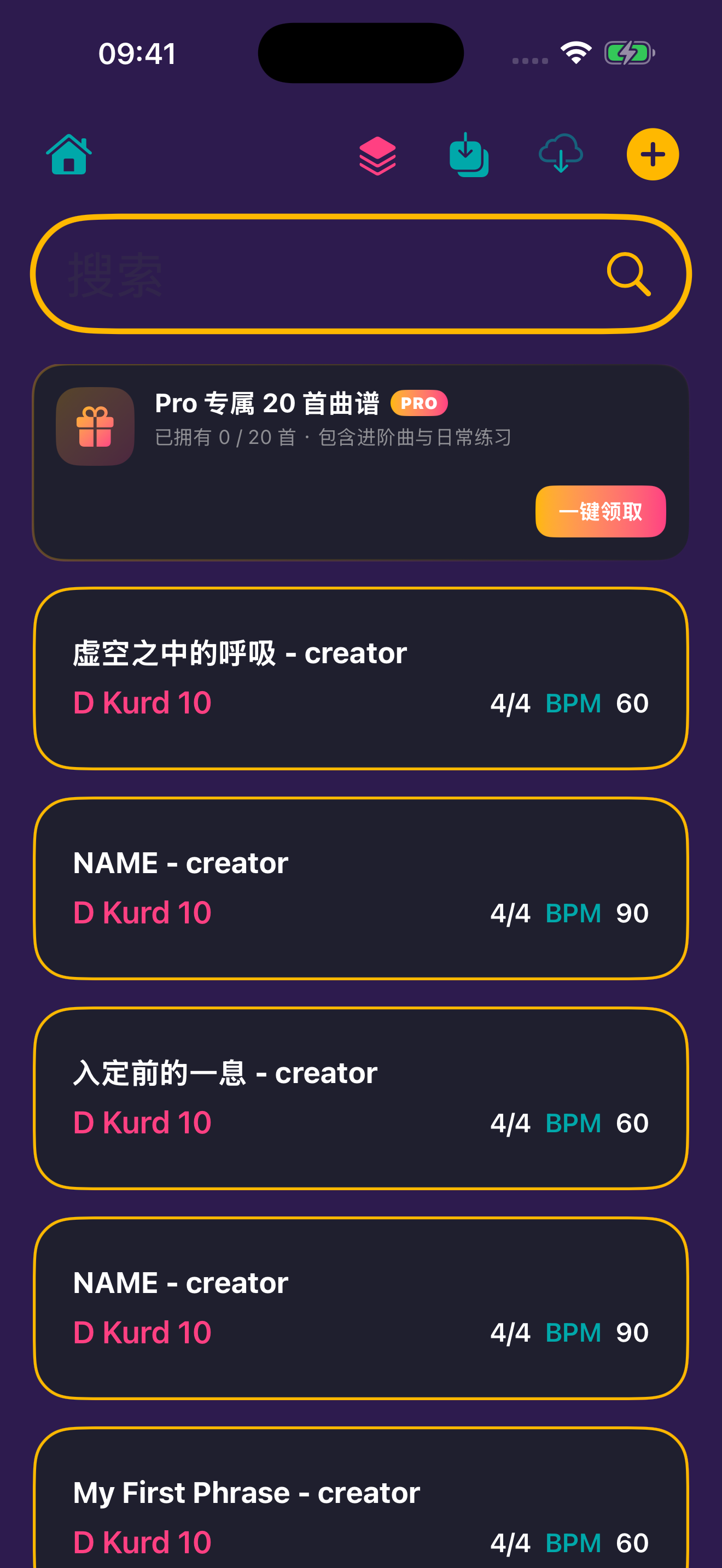
- Melde dich an und öffne die Bibliothek. Tippe oben auf den türkisfarbenen Pfeil nach unten in eine Ablage. Die Wolke daneben ist Sync.
- Gib nur die sechs Codezeichen ein, nicht die ganze Nachricht. Prüfe die Anzeige 6/6.
- Tippe rechts auf den Downloadpfeil und warte auf die Erfolgsmeldung.
- Entferne Suchfilter, finde den Titel und öffne die Partitur. Vergleiche Tonskala und Anfang durch Anhören.
Ein erneuter Import derselben Werkkennung kann die bestehende lokale Version ersetzen. Bewahre deine Änderungen vorher auf; eine weitere Kopie ist nicht garantiert. Ein geschlossenes Fenster allein beweist keinen erfolgreichen Speichervorgang.
Reale deutsche App-Aufnahmen vom 10. Oktober 2026. Gelbe Kreise zeigen tatsächliche Eingaben. Die ersten drei Clips enthalten keine Hörprobe; der Wiedergabeclip enthält den originalen App-Ton.
Das Beispiel heißt Two-bar-listening-exercise: D Kurd 10, 4/4, 90 BPM. Die Einsätze lauten A3, C4, frei, A3 | A3, C4, frei, C4. Frei bedeutet keinen neuen Anschlag; der vorherige Klang wird dadurch nicht automatisch gedämpft. Die Aufnahme verwendet Debug-Pro und dieselbe Demo-Bibliothek. Sie belegt keinen Kauf, keinen Empfang mit einem Nicht-Pro-Konto und keinen Test zwischen Konten oder Geräten. Die Werkkennung war bereits vorhanden: Der Import erzeugte keine zusätzliche Kopie. Andere Werke sind verdeckt. Der sichtbare Code ist ein zeitlich begrenztes Bedienbeispiel und kein dauerhafter Download.
Codes gelten 7 Tage: rechtzeitig importieren und speichern
Der aktuelle Server bewahrt geteilte Einzelpartituren 7 Tage auf. Gib das Erstellungsdatum an und bitte um rechtzeitigen Import. Öffne das Werk anschließend in der Bibliothek und prüfe Titel, Tonskala, Tempo und Anfang. Ein Code im Tutorial ist ein Bedienbeispiel, kein dauerhaft verfügbarer Zugang zu einer kostenlosen Partitur.
Eine bereits importierte und lokal gespeicherte Partitur wird nicht allein durch den Ablauf des alten Codes gelöscht. Für einen erneuten Download muss der Sender aus dem behaltenen Werk einen neuen Code erzeugen. Bewahre für eine langfristige Sicherung bei Bedarf zusätzlich eine originale PDF mit Partiturdaten an einem anderen Ort auf. Die Frist beruht auf der Bestätigung des Entwicklers vom 9. Oktober 2026; ein Ablauf-Test nach sieben Tagen wurde damit nicht nachgewiesen.
4. Nach dem Empfang zuerst hören
Höre zunächst nur ein oder zwei Takte und merke dir Kontur und Zwischenräume. Verbinde anschließend Rasterposition und markiertes Tonfeld: wann beginnt welcher Ton? Senke das Tempo, nutze den Count-in und folge bei Bedarf nur einer Stimme.
Positionszahlen können auf der echten Handpan anders verteilt sein. Prüfe Tonnamen anhand der Herstellerliste. Der Code enthält Partitur und Tonskala, wechselt aber nicht das Klangpaket. Wähle für einen Vergleich Haopengyou D Kurd 10, falls das Paket in deiner App verfügbar ist. Anderes Timbre allein bedeutet keinen fehlgeschlagenen Import.
5. Ein Paket für mehrere Übungen erstellen
Ein Paket bündelt ausgewählte Werke hinter einem Code. Erstellen erfordert Pro, Empfangen eine Anmeldung, aber keinen Pro-Kauf. Es ist kein PDF-Sammelband und nicht das Paket mit 20 exklusiven Pro-Partituren. Es schaltet keine Pro-Funktionen oder Klänge frei.
- Prüfe gespeicherte, fertige Werke und lasse unbenannte oder unfertige Entwürfe aus.
- Öffne die Paketerstellung über das pinke Symbol mit gestapelten Ebenen oben in der Bibliothek.
- Vergib einen Namen mit Thema, Tonskala und Version und prüfe Auswahl und Anzahl. Ohne Namen oder ausgewählte Partitur ist Erzeugen nicht möglich.
- Warte auf Erfolg und kopiere den Code. Sende die gewünschte Titelreihenfolge separat; verlasse dich nicht auf die Reihenfolge der Auswahl.
Aufgenommen am 10. Oktober 2026. Das Paket Hoeruebungen DE enthält nur Two-bar-listening-exercise (90 BPM) und A-B Practice JA (60 BPM), beide in D Kurd 10. Die Aufnahme beginnt nach der Namenseingabe. Beim Import meldet die App „2 Noten erfolgreich importiert“; gemeint sind hier zwei Partituren.
Die Demo verwendet Debug-Pro-Zugriff und empfängt das Paket in derselben Bibliothek. Zwei erfolgreiche Importe bedeuten nicht zwei zusätzliche Kopien. Dies ist kein Test mit einem anderen Konto, einem anderen Gerät, einem Nicht-Pro-Empfänger oder einem Kauf. Andere persönliche Werke sind verdeckt.
Der sichtbare Code ist ein vorübergehendes Beispiel, kein dauerhafter Zugang zu kostenlosen Übungen. Prüfe nach dem Import Titel und BPM und kläre die Übungsreihenfolge mit dem Absender. Ein Freigabecode ersetzt keine langfristige Sicherung.
6. Mehrere Partituren mit einem Import empfangen
Verwende denselben Ablagepfeil wie für einen Einzelcode. Die App erkennt das Paket und speichert die enthaltenen Werke gemeinsam. Dieser Einstieg bietet keine zusätzliche Auswahl einzelner Werke vor dem Speichern und erstellt nicht automatisch einen Kursordner.
Vergleiche die Erfolgsanzahl mit der Titelliste und vorhandenen lokalen Werken. Kläre fehlende Titel mit dem Sender, statt wiederholt blind zu importieren. Die Aufnahme empfängt das gerade erstellte Paket mit zwei Partituren in derselben Demo-Bibliothek; sie ist kein Test zwischen zwei Konten.
Heute nur Takte 1–2 der ersten Partitur: zweimal hören, dann die Melodie in angenehmem Tempo mitspielen. Das zweite Stück ist zum freien Ausprobieren; du musst es heute nicht abschließen.
Aufgenommen am 10. Oktober 2026. Das Paket Hoeruebungen DE enthält nur Two-bar-listening-exercise (90 BPM) und A-B Practice JA (60 BPM), beide in D Kurd 10. Die Aufnahme beginnt nach der Namenseingabe. Beim Import meldet die App „2 Noten erfolgreich importiert“; gemeint sind hier zwei Partituren.
Die Demo verwendet Debug-Pro-Zugriff und empfängt das Paket in derselben Bibliothek. Zwei erfolgreiche Importe bedeuten nicht zwei zusätzliche Kopien. Dies ist kein Test mit einem anderen Konto, einem anderen Gerät, einem Nicht-Pro-Empfänger oder einem Kauf. Andere persönliche Werke sind verdeckt.
Der sichtbare Code ist ein vorübergehendes Beispiel, kein dauerhafter Zugang zu kostenlosen Übungen. Prüfe nach dem Import Titel und BPM und kläre die Übungsreihenfolge mit dem Absender. Ein Freigabecode ersetzt keine langfristige Sicherung.
7. Lokal speichern, synchronisieren und eine separate Kopie behalten
Lokales Speichern ist kostenlos und aktuell ohne Begrenzung der Partituranzahl. Öffne aus der Bibliothek erneut und prüfe deine Änderung. Codes und Pakete verteilen Werke; sie sind keine laufende Sicherung.
Cloud-Sync erfordert TideTone-Anmeldung, aktives Pro, ein verfügbares System-iCloud-Konto und Verbindung. Verwende die Wolke mit Pfeil nach unten in der Bibliothek. App-Anmeldung und iCloud-Anmeldung sind getrennt.
- Speichere und öffne auf dem Ausgangsgerät erneut. Behebe Sync-Fehler oder ausstehende Aufgaben.
- Prüfe dieselben TideTone- und iCloud-Konten auf dem anderen Gerät und synchronisiere.
- Vergleiche Titel, zuletzt geänderte Töne, Taktzahl und BPM, bevor du weiterbearbeitest.
Das Bild zeigt den realen Einstieg, keinen erfolgreichen Sync. Eine erfolgreiche Aufnahme mit zwei physischen Geräten liegt noch nicht vor. Sichere wichtige Werke zusätzlich als originale PDF mit Partiturdaten an einem getrennten Ort und öffne sie zur Kontrolle. Sync kann Änderungen und Löschungen übertragen; es archiviert nicht jede ältere Version.
8. Probleme nach der sichtbaren Meldung prüfen
- Erzeugen öffnet Pro?
- Erstellen ist eine Pro-Funktion. Zum Empfangen verwende den Bibliotheksimport.
- Download nicht möglich oder Code nicht gefunden?
- Prüfe genau sechs Zeichen und die Verbindung. Bitte den Sender um Prüfung oder einen neuen Code. Der aktuelle Dienst speichert geteilte Einzelpartituren 7 Tage. Bitte nach Ablauf um einen neuen Code.
- Sync-Wolke ist dunkel?
- Prüfe laufenden Vorgang, App-Anmeldung und Pro. Bei iCloud-Fehlern prüfe auch das Systemkonto.
- Zu wenig Speicher oder Aufgaben ausstehend?
- Lies, ob iCloud oder Gerätespeicher betroffen ist. Ausstehend bedeutet nicht abgeschlossen. Lösche weder Originalwerke noch die App als Aktualisierungsmethode.
- Auf beiden Geräten geändert, Konflikt angezeigt?
- Vergleiche die Versionen. Lokal behalten kann Cloud-Änderungen verwerfen; Cloud behalten kann lokale Änderungen ersetzen. Behalte bei Unsicherheit beide und prüfe danach auch den Sync-Abschluss.
Teile nur Werke, die du verteilen darfst, mit passender Urheberangabe. Sende bei ungelösten Problemen App-Version, Geräte, Schritte und Fehlermeldung an den Support; keine Passwörter.
Eine kurze Phrase im Raster festhalten · PDF separat speichern · Kostenlos und Pro
tidetoneapp@gmail.com